
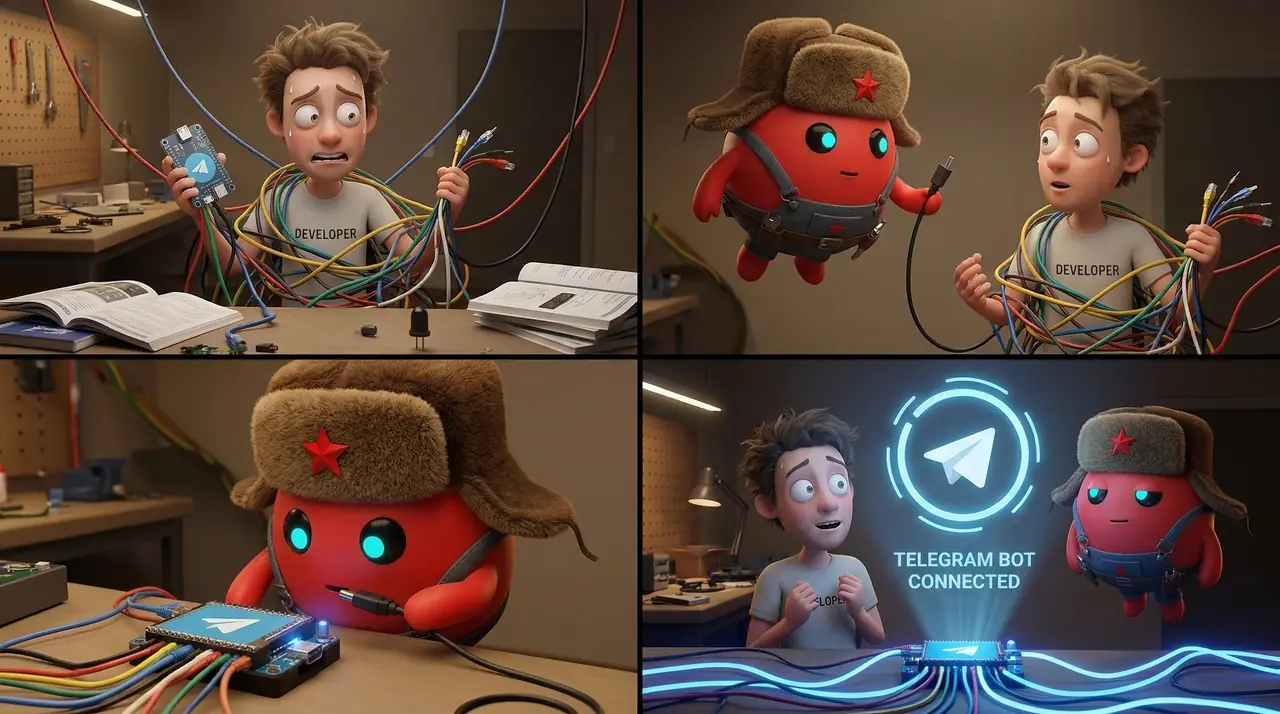
OpenClaw Telegram Bot — это не просто подключённый бот, а рабочий агентный контур в Telegram: модель, память, инструменты и сценарии, которые реально отвечают и помогают, а не висят в полусобранном состоянии.
Ниже — практический путь, если цель простая: поднять бота, пройти pairing и быстро проверить, что всё работает на живых сообщениях.
Почему этот запрос вообще важен
По живым данным Wordstat у кластера вокруг openclaw telegram bot уже есть спрос: вместе с базовым запросом регулярно ищут openclaw telegram pairing, openclaw pairing approve telegram, openclaw настройка telegram и как подключить openclaw к telegram.
Это хороший сигнал: пользователям нужен не абстрактный обзор, а понятный маршрут от токена BotFather до рабочего диалога в Telegram.
Шаг 1. Создайте Telegram-бота через BotFather
Базовый старт всё ещё такой:
- Откройте
@BotFather. - Создайте нового бота и сохраните токен без пробелов и переносов.
- Сразу определите, где бот будет жить: в личке, в группе или в рабочем канале команды.
На этом этапе ошибка обычно банальная: токен скопирован не полностью или улетел в неправильное окружение.
Шаг 2. Подключите OpenClaw к Telegram
Когда токен готов, задача — не просто вставить его в конфиг, а собрать минимальный рабочий маршрут:
- токен Telegram доступен приложению;
- выбрана модель для ответов;
- включён обработчик входящих сообщений;
- после изменения env выполнен перезапуск.
Если нужен отдельный чеклист, посмотрите гайд Как подключить Telegram к OpenClaw.
Шаг 3. Пройдите pairing без лишней паники
Ключевой практический момент — openclaw telegram pairing. Именно здесь многие считают, что «бот сломан», хотя проблема обычно в конфигурации.
Проверьте по порядку:
- pairing-код ещё не протух;
- бот авторизован именно в том окружении, которое вы сейчас тестируете;
- после смены токена или канала сервис реально перезапущен;
- Telegram-плагин доступен и не отключён на стороне рантайма.
Если вы видите сценарий вроде openclaw pairing approve telegram, воспринимайте его как проверку связности: Telegram, рантайм и текущая конфигурация должны смотреть в одну сторону.
Что ломается чаще всего
Вот типовой набор поломок, который повторяется чаще всего:
1. Неверный токен
Бот создан, но токен обрезан, перепутан или лежит не в том env-файле.
2. Нет перезапуска после изменения конфигурации
Самая скучная и самая частая причина. Конфиг обновили, а процесс продолжает жить со старым состоянием.
3. Сломанный маршрут сообщений
Бот существует, но входящие сообщения не доходят до обработчика, либо теряются между каналом и агентом.
4. Pairing идёт не в тот чат или не в тот runtime
Особенно часто это происходит, когда тестируют несколько окружений сразу: локальное, серверное и managed.
Как проверить, что OpenClaw Telegram Bot реально живой
Минимальный smoke-check должен отвечать на четыре вопроса:
- бот принимает сообщение в Telegram;
- ответ приходит без долгой задержки и без ошибок авторизации;
- память/контекст не теряются после второго сообщения;
- pairing-сценарий больше не требует ручного шаманства.
Если это сходится, значит у вас уже не «заготовка под бота», а рабочая точка для следующих сценариев: поддержка, лиды, внутренний ассистент, операционные напоминания.
Когда лучше не собирать всё руками
Если вам нужен не учебный эксперимент, а результат, у ручной сборки быстро появляется цена: токены, SSH, Docker, рестарты, плагины, отладка Telegram-канала.
Именно поэтому managed-подход для OpenClaw часто выгоднее. Вы быстрее доходите до состояния, где можно тестировать реальный пользовательский сценарий, а не бесконечно чинить окружение.
Итог
Запуск openclaw telegram bot — это не про «поставить галочку, что бот создан». Это про то, чтобы связка BotFather → конфиг → pairing → реальный диалог в Telegram заработала без хрупких ручных костылей.
Если хотите самый короткий путь, начните с базового подключения Telegram, затем пройдите pairing и сразу гоните живой тест из нескольких сообщений подряд. Именно так быстрее всего видно, где OpenClaw уже работает, а где ещё только делает вид.